NVIDIAのローカルLLM環境を活用して、エージェントフレームワーク「NemoClaw」を接続してみたので、その手順をまとめます。
今回は DGX Spark上でLM Studioを使い、nvidia-nemotron-3-super-120b-a12b をバックエンドとしてNemoClawを動かす構成です。
前提環境
以下の状態が整っていることを前提とします。
- DGX Spark上でLM Studioがインストール・起動済み
nvidia-nemotron-3-super-120b-a12bがLM Studioで動作している- NemoClawが動作可能な状態でセットアップ済み
全体構成イメージ
今回の構成は以下のようになります:
NemoClaw
   ↓
OpenShell (vLLM local provider)
   ↓
LM Studio (OpenAI互換API)
   ↓
nvidia-nemotron-3-super-120b-a12b
手順
それでは実際に接続していきます。
既存のアシスタントを削除
まず、既存設定をクリアします。
nemoclaw my-assistant destroyNemoClawのオンボーディング
次に、オンボーディングを実行します。
NEMOCLAW_EXPERIMENTAL=1 nemoclaw onboardここで以下を選択:
- Provider:
local vLLM -
endpoint:
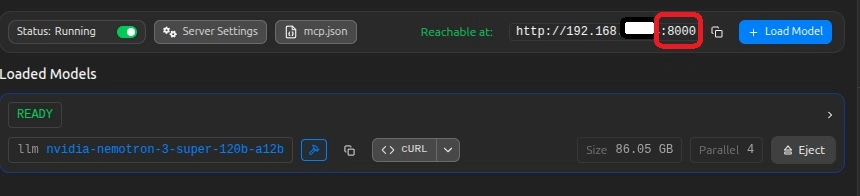
http://host.openshell.internal:8000/v1 -
model:
nvidia-nemotron-3-super-120b-a12b
LM StudioがOpenAI互換APIとして動いているため、この設定で接続可能になります。
OpenShellの推論設定
次に、OpenShell側のモデル設定を行います。
openshell inference set \
  --provider vllm-local \
  --model "nvidia-nemotron-3-super-120b-a12b"
設定確認
設定が正しく反映されているか確認します。
openshell inference get続いてNemoClawの状態確認:
nemoclaw my-assistant status接続
問題なければ接続します。
nemoclaw my-assistant connect動作確認
方法1:OpenClawのCLIで確認
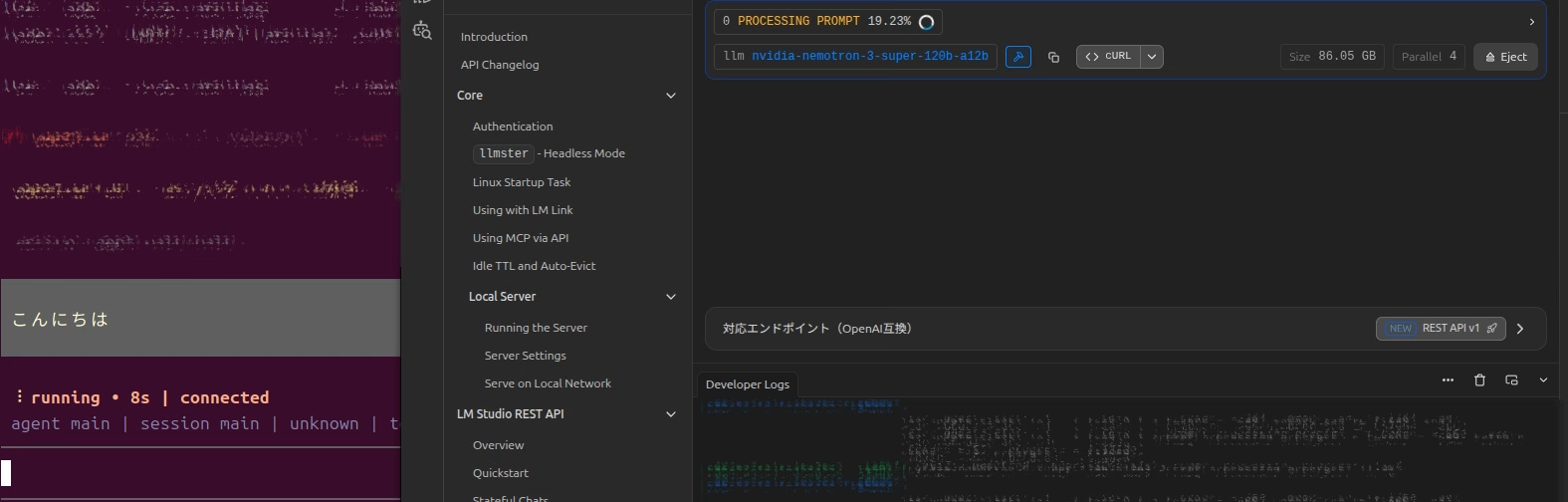
openclaw agent --agent main --local -m "日本語で1文だけ返してください" --session-id test正常に動作していれば、日本語で1文のレスポンスが返ってきます。
方法2:OpenClawのTUIで確認
openclaw tui対話UIでエージェントの挙動を確認できます。
ハマりポイント
今回試していて気づいたポイントをいくつか共有します。
endpointはLM StudioのURLに注意
http://host.openshell.internal:8000/v1 はOpenShell経由の内部解決用です。
LM Studio側でAPIサーバーが起動している必要があります。
モデル名は完全一致
nvidia-nemotron-3-super-120b-a12bこの文字列が LM Studio側と完全一致している必要があります。
NEMOCLAW_EXPERIMENTALフラグ
オンボーディング時にこれを付けないと、local vLLMが選べない場合があります。
NEMOCLAW_EXPERIMENTAL=1まとめ
DGX Spark + LM Studio + NemoClawの組み合わせにより、クラウドに依存せず、オンプレでエージェント開発ができる構成としてかなり強力です。
コメント